Friday, 2 May 2014

kata-kata lucu bergambar

Bagi anda yang tak suka banyak bicara, mungkin beberapa gambar dapat menjadi pengganti untuk menyampaikan unek-unek atau kata-katanya. Seperti di bawah ini ada beberapa gambar yang bisa dijadikan inspirasi atau hanya sekadar iseng.

Bagi orang sunda, terkadang bahasa selalu dijadikan hal yang lucu. Bahkan selalu dicampur aduk dengan bahasa-bahasa lain. Seperti halnya gambar di bawah ini


Itulah di antara beberapa kata-kata lucu bergambar yang dapat mewakili perasaan anda, atau sekadar untuk iseng semata.


Wednesday, 30 April 2014

Mempercepat Kinerja Komputer


Pernahkah anda merasa jengkel ketika komputer anda terasa kurang maksimal? Tentu saja sangat menjengkelkan bukan? Apalagi ketika komputer anda tersebut sudah terbilang model lama. Inginnya segera beli yang baru, namun apabila keuangan anda tidak mencukupi bagaimana?

Sebetulnya komputer jadul itu masih sangat bermanfaat, apalagi bila digunakan hanya untuk mengetik dan main games yang ringan. Daripada dijual tidak seberapa uangnya, mendingan anda ikuti cara-cara untuk memaksimalkan kinerja komputer.

Ada beberapa cara agar kinerja komputer anda menjadi maksimal, minimalnya ada perubahan dari pertama kali terasa lemot atau kurang maksimal performanya. Biasanya komputer jadul akan menggunakan sistem operasi Windows XP, karena dianggap paling mumpuni untuk spek pada komputer. Walaupun windows xp untuk saat ini tidak menyediakan updatenya. Saya juga termasuk orang yang masih setia dengan windows xp karena masih merasa nyaman dengan windows xp ini jadi tips ini seperti pada windows xp, mudah-mudahan bisa membantu anda.

Langkah-langkah yang harus anda lakukan adalah sebagai berikut :
1.   Pilih Program yang Dianggap Penting Saja
Seperti yang anda ketahui, suatu program itu akan terasa maksimal apabila disokong atau didukung oleh spek pada komputer jadi anda harus mengetahui spesipikasi komputer anda tersebut. Apabila spek komputer anda sudah diketahui, anda pun harus menimbang-nimbang program apa saja yang dianggap perlu untuk diinstal.

Misalnya komputer anda tersebut tidak mumpuni untuk menginstal program edit video, maka kemungkinan walaupun program tersebut berhasil diinstall di komputer anda kemungkinan besar akan terasa tidak maksimal, bahkan kerja anda akan semakin lama. Apabila sangat memerlukan program-program tertentu, carilah program yang bisa didukung oleh komputer anda.

Atau apabila komputer anda tersebut hanya untuk dipergunakan mengetik surat-surat, sebaiknya cukup menginstall microsoft office dan printer saja, ini akan sangat berpengaruh sekali.

2.   Hindari Program-Program yang tidak Berguna
Apabila anda sudah terlanjur menginstall program-program di komputer anda, mulailah untuk memilih-milih. Karena apabila komputer semakin banyak program-program yang anda install maka komputer akan semakin lambat.

Adapun caranya :
-          Anda bisa uninstall program yang dianggap tidak berguna atau tidak penting
Control panel – Add or Remove Programs (di sinilah anda bisa memilih program yang tidak penting untuk segera di-uninstall)

-   Lakukan Defragment Hardisk Berkala (namun jangan terlalu sering, dan ini biasanya akan memerlukan waktu yang cukup lama tergantung hardisk yang anda miliki)
My Computer - (pilih hardisk yang akan dibersihkan, misal C:) – Klik Kanan – Properties – (tab) Tools – Defragment Now

-          Lakukan Disk Cleanup (ini akan membersihkan file bekas yang tidak dibutuhkan lagi)
My Computer - (pilih hardisk yang akan dibersihkan, misal C:) – Klik Kanan – Properties – Disk Cleanup

3.   Perhatikan Visual Grafis
Efek-efek visual grafis akan memberikan kenyamanan pada penglihatan anda, namun sayangnya hal ini akan mengurangi kinerja komputer anda. Di sini anda dituntut untuk memilih apakah anda akan mementingkan visual grafis (tampilan komputer) atau anda akan mementingkan kualitas performa (kinerja komputer) anda.

Jika anda akan mementingkan performa atau kinerja komputer, sebaiknya anda lakukan hal ini
Start - My Computer (Klik Kanan) – Properties – (tab) Advance – (Performance – setting) - Adjust for best performance (atau anda bisa pilih custom : cek lis – use common task in folders, - use drop shadows for icon labels on the desktop, - use visual style on windows and buttons, atau menurut keinginan anda)

4.       Optimalkan Visual Memori
Anda bisa mengikuti langkah-langkahnya
Start - My Computer (Klik Kanan) – Properties – (tab) Advance – (virtual memori – change)
Di situ ada bagian custom size, isi sesuai dengan yang ada di recommended.

5.   Matikan Beberapa Fitur Start up yang Dianggap Tidak Berguna
Start – RUN (ketik msconfig) enter – pilih Start Up – hilangkan centang pada start up kecuali program antivirus.
Biasanya ini akan meminta restart, maka ikuti saja perintahnya.

6.   Bila Diperlukan Lakukan Tweaking dengan Software
Ada banyak software yang bisa meningkatkan performa komputer baik yang berbayar maupun yang gratis. Namun sebaiknya anda harus memilih program yang dianggap baik, karena biasanya program ini akan menyimpan hal-hal yang dianggap mengurangi performa komputer anda pada programnya, tapi kadang kala program ini bisa meremote komputer anda bahkan tidak sedikit program yang menjadikan komputer malah jadi lebih lambat.

Sebaiknya anda cari-cari rekomendasi di google, mengenai tweaking dengan sofware ini. Jangan sampai tujuan anda ingin meningkatkan performa komputer, eh malah jadi tambah parah. Gak mau kan?

7.   Bila Diperlukan Lakukanlah Install Ulang Komputer Anda
Mungkin cara ini bisa disebut cara terakhir, karena dengan cara ini program yang ada di komputer anda akan mulai dari nol lagi. Namun setelah menginstall ulang windows anda, sebaiknya anda perhatikan program yang akan anda install. Jangan sampai setelah capai menginstall eh malah tidak ada perubahannya.

Itulah diantara cara-cara untuk meningkatkan performa kinerja komputer anda. Hal-hal di atas baru lah sebagian saja, karena masih banyak cara-cara nya. Tapi mudah-mudahan ini dapat meningkatkan atau setidaknya ada perubahan pada komputer anda.

Bila ada yang ingin menambahkan dan berbagi informasi tips nya, silahkan poskan komentar anda. Siapa tahu banyak orang yang tertolong dengan informasi yang anda berikan pada kolom komentar. Terima kasih, semoga bermanfaat. 

Google AdSense tidak disetujui?

Menulis di blog bisa dapat uang? Blog anda sendiri sudah menghasilkan uang belum? Lalu apakah anda pernah mendaftarkan blog anda ke Google AdSense? Coba deh nyoba-nyoba daftarkan blog anda ke google AdSense, siapa tahu blog anda disetujui. Apabila sudah mencoba didaftarkan, apakah blog anda tersebut disetujui oleh pihak Google? pastinya cukup kecewakan apabila blog anda tersebut tidak disetujui bukan?.

Itulah hebatnya google, dia bisa memberikan kebebasan kepada kita untuk mengekspresikan melalui blog secara gratis dan dia juga bisa memberikan pemasukan untuk kita. Namun tidak sedikit orang yang berusaha untuk mendaftarkan blognya ke Google AdSense, tapi sayangnya banyak yang tidak disetujui. Lalu bagaimana jika hal tersebut terjadi?

Pengalaman saya ketika mencoba mendaftarkan blog ini juga tidak disetujui oleh google, kecewa sih. Sampai-sampai cari-cari ke tempat lain biar dapat pencerahan mengenai google adsense ini. Beberapa jam saya terus mencari informasi, bagaimana cara agar blog saya ini disetujui.

Sebenarnya bila blog anda memenuhi kriteria yang diizinkan oleh Google kemungkinan besar bisa disetujui, hingga akhirnya anda dapat penghasilan dari hobi anda tersebut. Cuma sayangnya, karena keterbatasan pengetahuan si penulis atau yang mempunyai blog, maka blognya tersebut tidak menghasilkan uang. Terlebih jika mereka hanya untuk senang-senang saja.

Lalu apa yang harus dipersiapkan?Sebenarnya anda bisa langsung menanyakan ke google bagaimana anda bisa mendapatkan uang atau penghasilan dari hobi anda tersebut. Banyak kok yang membahas tentang masalah ini, karena mereka pun berlomba-lomba atau hanya sekadar ingin sharing tentang pengalamannya. Tapi sebaiknya anda mencari langsung dari layanan bantuan google, karena menurut saya ini adalah langkah yang paling bisa dipercaya.

Bagaimana bila blog anda tersebut tidak disetujui oleh google? Sebaiknya anda coba lagi, karena mungkin blog anda tersebut belum memenuhi kriteria dari google. Tidak ada salahnyakan apabila anda mencoba lagi.

Lalu bagaimana jika sudah beberapa kali mencoba tetapi tetap tidak bisa disetujui.Di sinilah perlunya kesabaran anda, dan anda pun harus kembali mengingat tujuan yang sebenarnya. Anda membuat blog tidak semata-mata untuk menghasilkan uang dari blog tersebut. Mungkin saja anda akan mendapatkan tambahan penghasilan dari yang lain. Harus di ingat, bahwa berbagi informasi dalam media sosial terutama dalam blog akan sangat terasa manfaatnya, gak perlu kecewa karena Google AdSense anda tidak disetujui. Boleh jadi anda akan mendapat penghasilan dari yang lain.

Bagi yang pernah merasakan gagal mendaftarkan google AdSense anda boleh dong bergabung di sini, mari kita saling berbagi informasi. Tidak perlu malu untuk berbagi, ingat hal kecil pun bisa menjadi besar bahkan dapat membantu orang banyak. Siapa tahu ada solusinya.

Monday, 18 November 2013

Mengembalikan file yang di hidden karena virus

Pernahkah anda terkejut ketika melihat file yang ada pada flashdisk anda hilang atau berubah menjadi shortcut? atau berubah menjadi aplikasi berekstensi .exe? padahal file anda tersebut sangat penting. Ini kemungkinan besar file anda terkena serangan virus, worm, trojan atau sejenisnya. Besar kemungkinan file tersebut disembunyikan atau digandakan dengan yang palsu, sehingga yang muncul hanyalah shortcut-nya atau file tiruannya saja.

Apabila anda menscans dengan antivirus yang selalu di update pasti file di flashdisk tersebut akan terbaca virus, worm, trojan atau sejenisnya, sehingga virus, worm, trojan dan sejenisnya tersebut akan di-delete atau di-Quarantine oleh antivirus tersebut. Namun sayangnya ada beberapa antivirus yang tidak bisa mengembalikan file aslinya, sehingga file di flashdisk tersebut seolah-olah hilang. Sebetulnya apabila anda melihat properties flashdisk anda itu file asli kemungkinan masih tetep ada ini bisa anda lihat pada langkah (nomor 4) di bawah.

Ada beberapa cara agar file asli anda tersebut bisa muncul lagi, diantaranya dengan menggunakan aplikasi CMD. Adapun caranya sebagai berikut :

1. Lihat dan pastikan lokasi flashdisk berada di drive apa? Langkah ini anda bisa dengan cara melihat di explore atau di My Computer (misalkan di drive F)

2. Buka CMD dengan cara klik START --> RUN (Tombol windows + R) lalu ketik CMD

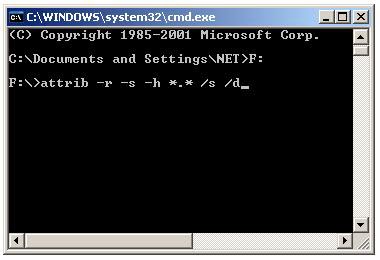
3. Setelah masuk ke dalam command line biasanya directory defaultnya berada di C:/ (contoh = c:\Documents and Settings\....."nama komputer">) tapi jika flashdisk yang kena virus berada di drive F:\ maka anda tinggal ketikan F: kemudian secara otomatis dia akan masuk ke dalam drive F:\


4. Bila anda penasaran apakah file anda masih ada di flashdisk atau tidak, coba anda ketik dir /a untuk melihat keseluruhan file termasuk file-file yang di hidden, setelah itu bisa kelihatan file dan folder yang kita miliki masih ada atau tidak ada di tempatnya. Apabila masih ada, maka selamat file anda kemungkinan besar bisa dikembalikan.

5. Selanjutnya ketikan attrib -r -s -h *.* /s /d lalu enter untuk memunculkan hidden file yang read only folder dan file secara keseluruhan di drive tersebut (tunggu beberapa beberapa detik hingga selesai).


Catatan : drive F\ hanyalah contoh, tempat drive tersebut tergantung komputer masing-masing.
Sebetulnya cara untuk memunculkan file yang di hidden sangatlah banyak, namun ini hanya diantara cara untuk memunculkan file. Bahkan sekarang sudah banyak software yang bisa anda unduh dengan gratis atau berbayar. Tapi cara ini menurut saya cukup mudah dan anda dapat mengetahui sekalian anda belajar.

Tips untuk mempermudah agar rumus atau perintah ini gampang diingat anda bisa mengingatnya dengan kata-kata Attribut Rumah Sakit Hasan *.* Sa Dikin tinggal ambil hurup pertamanya saja, gampang kan?

Semoga artikel ini bisa membantu anda yang sedang kelimpungan gara-gara file di flashdisk atau memori card menghilang... hehe :) bila artikel ini bermanfaat dan diperlukan boleh lah di-copy jangan lupa cantumkan alamat link-nya ya... Bila ada teman-teman yang mau menambahkan boleh lah di komen, mari kita berbagi di sini.

Friday, 14 June 2013

Memperbaiki spasi yang berantakan dari microsoft word 2010 ke microsoft 2007

Ketika kita mengetik dengan menggunakan microsoft office word 2010, lalu dibaca atau dibuka di microsoft office word 2007 kemungkinan besar spasi pada word menjadi berubah bahkan hampir semua tulisannya tanpa ada spasi sama sekali.

Namun jangan khawatir karena ada beberapa cara supaya spasi-spasi pada microsoft office word 2010 tersebut masih sesuai dengan yang kita inginkan.

1. CARA PERTAMA
Cara pertama ini anda harus mendownload “The 2007 Microsoft Office Suite Service Pack 3 (SP3)” dari microsoft agar mampu membuka ektensi microsoft 2010. Walaupun sama-sama berektensi .docx namun kedua ektensi microsoft word ini berbeda.

Sebetulnya dengan cara pertama ini tugas anda sudah selesai, dan kemungkinan besar sudah tidak ada masalah lagi. Namun sayangnya anda harus mendownload sekitar 350 MB, yang artinya anda harus memiliki waktu yang cukup lama.

Download : The 2007 Microsoft Office Suite Service Pack 3 (SP3)


2. CARA KEDUA
Cara kedua ini cukup simpel, anda bisa melakukan save as tapi ke word 97-2003 document namun dengan resiko beberapa fitur yang ada di file microsoft 2010 tidak dapat disimpan dalam file microsoft 2003.

Save as ► word 97-2003 document ► save


3. CARA KETIGA
Cara ketiga ini dengan mengatur Check Compatibility pada microsoft office 2010. Buka aplikasi microsoft word 2010 lalu ikuti langkah ini :

Klik file ► klik tab info ► Prepare for sharing ► check compatibility

apabila sudah ada tampilan nanti anda tinggal ceklis lalu di ok.
Menurut kebanyakan yang sudah mencoba cara ini lah yang sangat efektif.


4. CARA KEEMPAT
Cara ini cara manual dan cara yang sangat sederhana, tentunya file tersebut tinggal buka di microsoft office 2007 lalu anda tambah spasi-spasi pada file tersebut dengan resiko membutuhkan waktu untuk mengeditnya sebanyak spasi-spasi yang masih menyatu.


Sebenarnya masih banyak cara supaya spasi pada microsoft office 2010 tidak berubah ketika dibaca atau dibuka pada microsoft office 2007. Cara-cara tersebut di atas silahkan anda coba, mana menurut anda yang paling efektif atau yang paling akurat. Gak usah rugi karena telah mencoba, karena tanpa anda sadari permasalahan yang anda hadapi sedang memberikan pelajaran yang sangat berharga dan menjadikan pengalaman.

Friday, 31 May 2013

Cara merubah teks menjadi suara

Ada beberapa cara untuk merubah teks sehingga bisa menjadi suara, diantaranya :
1. Dengan menggunakan notepad
2. Dengan menggunakan program

Langkah-langkah sederhana membuat teks menjadi suara dengan notepad, yaitu :
1. Pertama kali buka atau jalankan program Notepad pada komputer anda dan biasanya berada pada All programs - accessories seperti pada gambar (gambar hanya imajinasi, karena kadang kala gambar berbeda)
 
2. Silahkan masukan sintax code di bawah ini ke dalam notepad yang telah anda buka

Dim message, sapi
message=InputBox("Silahkan Masukan kata atau kalimat", "TEKS KE SUARA")
Set sapi=CreateObject("sapi.spvoice")
sapi.Speak message


 3. Setelah selesai, langsung di Save As di lokasi yang diinginkan dengan jenis .vbs (nama file tinggal pake akhiran .vbs) seperti pada contoh BICARA.vbs

4. Buka file yang telah disave lalu masukan kata atau kalimat-kalimat yang diinginkan pada kolom yang telah tersedia lalu OK, dan dengarkan..
catatan : 
Pada kalimat "Silahkan Masukan kata atau kalimat", "TEKS KE SUARA" anda bisa menggantinya menurut keinginan anda sendiri, namun untuk belajar sebaiknya ikuti saja langkah-langkah di atas. bila sudah faham, kalian bisa langsung menggantinya.
Apabila sintax code di atas langsung dicopy ke notepad sebaiknya tanda kutip (") ditik manual.


Langkah-langkah sederhana membuat teks menjadi suara dengan software, 
Sebenarnya software-software untuk mengganti tulisan menjadi teks sangatlah banyak, namun untuk sementara anda bisa mencoba mencari software BALABOLKA tinggal mencari google.

Banyak kelebihan dari software ini, dan yang pasti gratis bahkan software ini bisa langsung membaca atau merubah teks menjadi suara walaupun satu alinea atau dari satu halaman buku, tentunya harus berbentuk teks yang telah ditik. Dan hasil suara ini bisa di save dalam bentuk MP3 dan lain-lain.

Makin penasaran dengan software ini?? silahkan langsung di cari di google, mumpung masih gratis.


Seperti itulah tampilan apabila sudah diinstall dan siap dijalankan.
Anda tinggal langsung copy teks ke dalam kolom yang telah disediakan atau berupa file. Sayangnya suara di sini asli bahasa inggris, jadi bila tulisan dalam bahasa Indonesia atau bahasa daerah pastinya agak seperti bule yang blepotan... :). Tapi baguslah buat orang Indonesia yang ingin belajar untuk melafalkan kata-kata dalam bahasa Inggris.

Ingat ini hanyalah sedikit dari software yang bisa merubah teks menjadi suara. Masih banyak kok yang lain, namun bisa jadi software tersebut bagus bahkan sebaliknya. Tinggal anda pintar-pintar memilihnya.

Semoga bermanfaat!


Thursday, 23 May 2013

undangan pernikahan bahasa sunda/uleman walimatunnikah bahasa sunda

Silahkan bagi yang memerlukan contoh undangan pernikahan (uleman walimatunnikah) dalam bahasa sunda yang sederhana dan hanya menggunakan kertas biasa lalu bisa langsung perbanyak dengan cara diphotocopy.
untuk contoh bisa langsung saja dilihat